← Alle Anleitungen

Die ersten Schritte

1
Registrieren
Mit deiner E-Mail-Adresse registrieren (manche Schulen verlangen dafür eure Schul-E-Mail oder einen Zugangscode) und angeben, ob du Nachhilfe anbieten oder suchen möchtest.
2
Angebot oder Gesuch anlegen
Fach, Klassenstufe und Note eintragen. Bei Angeboten bestätigst du den Verhaltenskodex deiner Schule.
3
Von einer Lehrkraft prüfen lassen
Zeige einer Lehrkraft deinen QR-Code. Sie prüft, ob Fach und Note stimmen, und dein Angebot erhält das ✓ Geprüft-Zeichen.
4
Kontakt aufnehmen
Anbieter helfen nur Schülern aus niedrigeren Klassen (in Klasse 12 und 13 auch innerhalb der Oberstufe). Bist du unter 18, bekommen deine Eltern eine Kopie deiner Nachrichten.
5
Auffälliges melden
Wenn dir etwas komisch vorkommt, nutze den Melden-Knopf. Wenn du dich unsicher fühlst, wird das Angebot sofort pausiert.

Die Funktionen im Überblick

Die Bilder zeigen das Demo-Portal (Musterschule); Klick auf ein Bild vergrößert es.
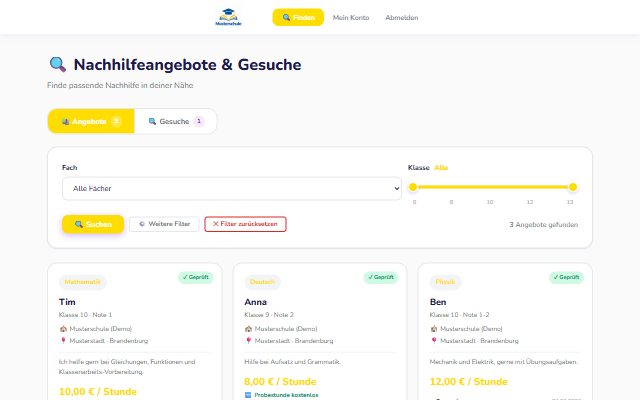
Screenshot: Nachhilfe finden

Nachhilfe finden

Filtere nach Fach, Klasse, Preis, Probestunde oder kostenlosen Angeboten. Das ✓ Geprüft-Zeichen zeigt: Eine Lehrkraft hat Fach und Note bestätigt.

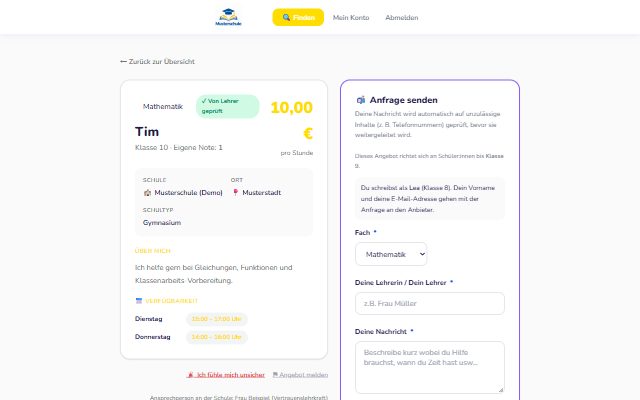
Screenshot: Angebot ansehen und schreiben

Angebot ansehen und schreiben

Alle Infos auf einen Blick. Nachrichten laufen über die Plattform; Telefonnummern und Social-Media-Kontakte werden herausgefiltert.

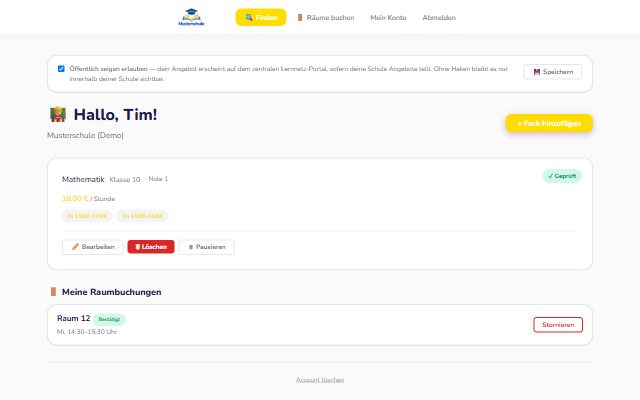
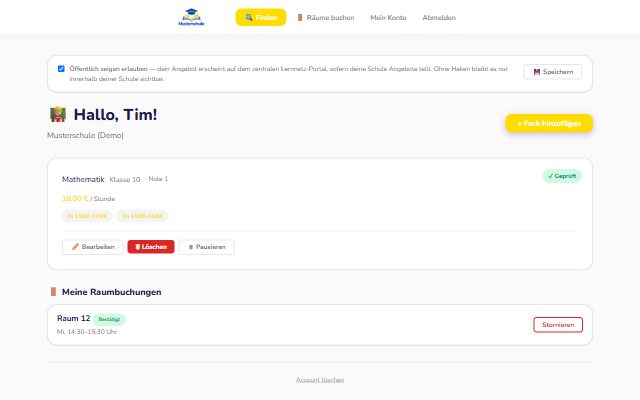
Screenshot: Mein Konto als Anbieter

Mein Konto als Anbieter

Für Anbieter

Deine Angebote verwalten: pausieren, ändern oder löschen, und sehen, welche Lehrkraft was geprüft hat.

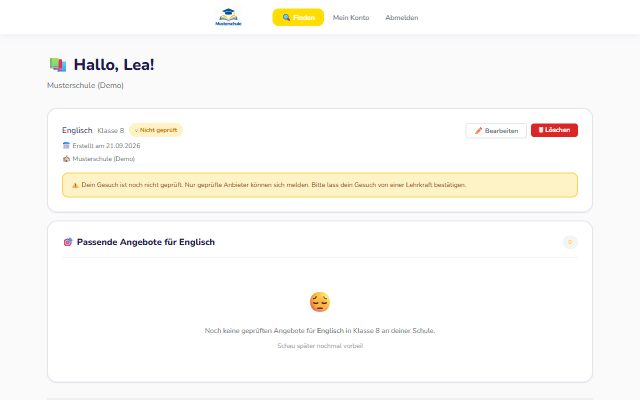
Screenshot: Mein Konto als Suchender

Mein Konto als Suchender

Für Suchende

Dein Gesuch ist anonym: Andere sehen nur Klasse, Fach und Schule. Antworten erreichen dich per E-Mail.

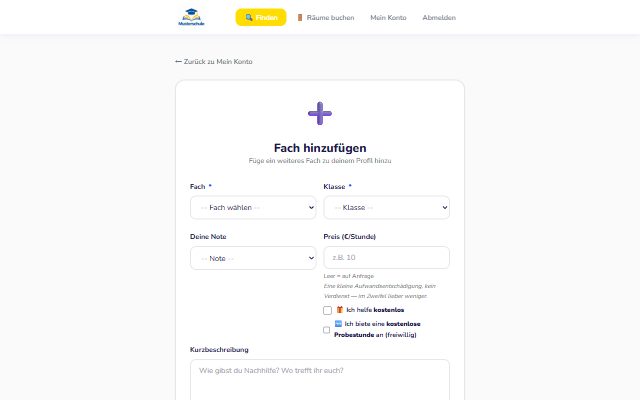
Screenshot: Angebot anlegen

Angebot anlegen

Für Anbieter

Fach, Klasse und Note angeben. Der Preis liegt im Rahmen, den deine Schule festlegt — oder du hilfst kostenlos. Eine kostenlose Probestunde kannst du anbieten.

Screenshot: QR-Code für die Prüfung

QR-Code für die Prüfung

Für Anbieter

Zeige der Lehrkraft deinen QR-Code. Sie sieht Fach, Klasse und Note und bestätigt sie mit ihrem Lehrercode.

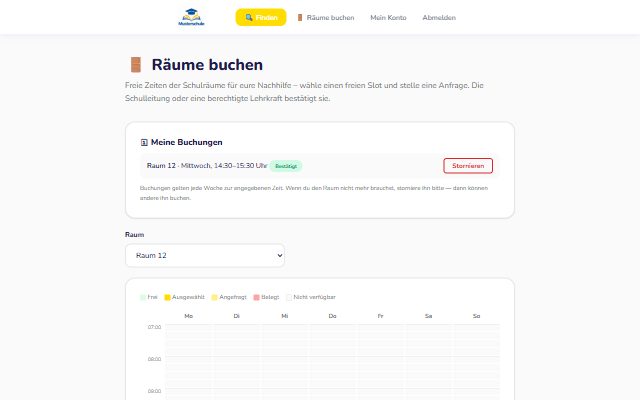
Screenshot: Räume buchen

Räume buchen

Für Anbieter

Wenn deine Schule Räume freigibt: freien Zeitraum wählen und anfragen. Unter „Meine Buchungen“ kannst du jederzeit stornieren, dann ist der Raum wieder frei.

ℹ️ Nur wenn deine Schule die Raumbuchung eingeschaltet hat

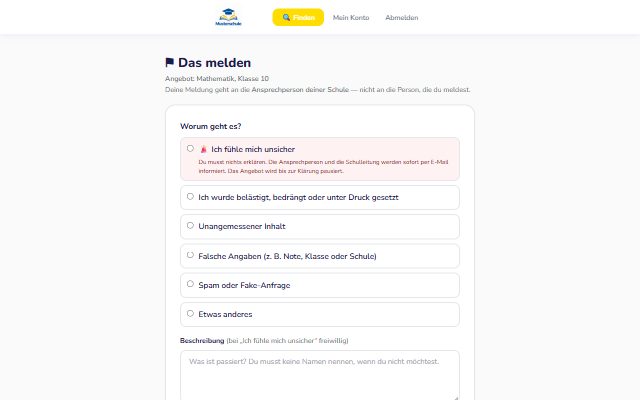
Screenshot: Melden

Melden

Jedes Angebot, Gesuch und jede Nachricht lässt sich melden. Deine Meldung geht an die Ansprechperson deiner Schule.

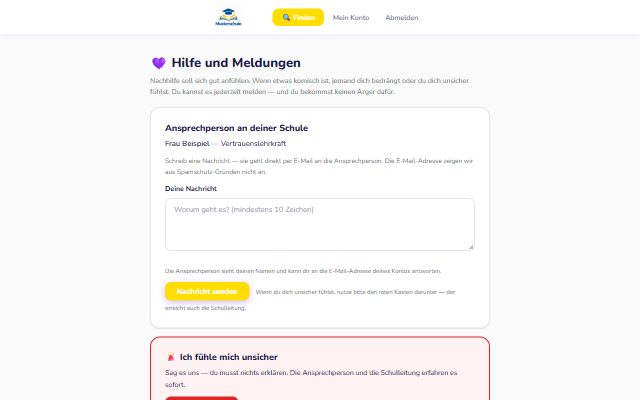
Screenshot: Hilfe und Notfallnummern

Hilfe und Notfallnummern

Hier findest du die Dokumente deiner Schule, Notfallnummern und einen Weg, die Ansprechperson zu erreichen — ohne dass ihre E-Mail-Adresse angezeigt wird.